LINEスクロールプレビューの使い方は?出ない原因と既読の注意点

LINEのスクロールプレビューは、[LINEラボ]でオンにしてから、トーク一覧のトークルームを長押しして使います。プレビューの中を上下にスクロールすれば、トークを開かずに前のやり取りを確認できます。
「設定が見つからない」「Androidでも使える?」「触ったら既読になってしまった」と迷うときは、端末の対応状況と、操作している場所を分けて確認しましょう。
2026年10月7日更新の公式ガイドでは、LINEバージョン26.15.0以降で順次利用できると案内されています。アップデートすれば全員にすぐ表示される、という案内ではありません。
LINEスクロールプレビューが出ない・できないときの確認
まず、今どこで止まっているかを確認してください。「項目がない」と「表示は出るが使いにくい」では、見る場所が変わります。
| 今の状態 | 最初に確認すること |
|---|---|
| LINEラボに項目がない | 対応端末、LINEのバージョン、順次提供の案内 |
| 長押ししてもうまく使えない | 設定がオンか、トーク一覧のトークルームを長押ししているか |
| 触ると既読になってしまう | プレビュー内をスクロールせず、タップしていないか |
| オープンチャットの新着が反映されない | いったんプレビューを閉じ、開き直す |
Androidも対応。ただしPC版とAndroidのサブ端末は対象外
スクロールプレビューは、iPhoneだけの機能ではありません。公式ヘルプではスマートフォン版とiPad版が案内されていますが、PC版とAndroidのサブ端末は対象外です。
| 使っている端末 | スクロールプレビュー |
|---|---|
| iPhone | 対象 |
| Androidのメイン端末 | 対象 |
| iPad | 対象。サブ端末の設定手順も公式に案内あり |
| Androidのサブ端末 | 対象外 |
| PC版LINE | 対象外 |
※対象端末でも、LINEバージョン26.15.0以降・機能をオンにする設定が必要です。順次提供のため、表示のタイミングが異なる場合があります。
ここでいうサブ端末とは、メイン端末と同じLINEアカウントで追加ログインして使う端末です。「Androidだから使えない」と判断する前に、メイン端末として使っているかを確認してください。
出典:LINEヘルプセンター「スクロールプレビューとは?」/同じLINEアカウントを複数端末で使う方法
LINEを更新しても項目がない場合
必要なのはLINEアプリのバージョン26.15.0以降です。スマートフォン本体のOSの番号と混同しないようにしましょう。
まずアプリストアでLINEの更新があるかを確認し、更新後に[設定]の[LINEラボ]を見てください。それでも項目がない場合、公式ガイドには「順次」利用できるという案内があります。対応バージョンに更新したことだけで、すぐ表示されるとは限りません。
この段階では、項目がないという理由だけで不具合と決めつけず、公式ガイドの提供状況も確認しておきましょう。
出典:LINEみんなの使い方ガイド(2026年10月7日更新)
スクロールプレビューの設定はどこ?LINEラボでオンにする
メイン端末では、次の順で設定します。
- LINEの[ホーム]から[設定]を開く。
- [LINEラボ]を開く。
- [スクロールプレビュー]をオンにする。
iPadをサブ端末として使っている場合は、[設定]→[LINEラボ]から同じ機能をオンにします。
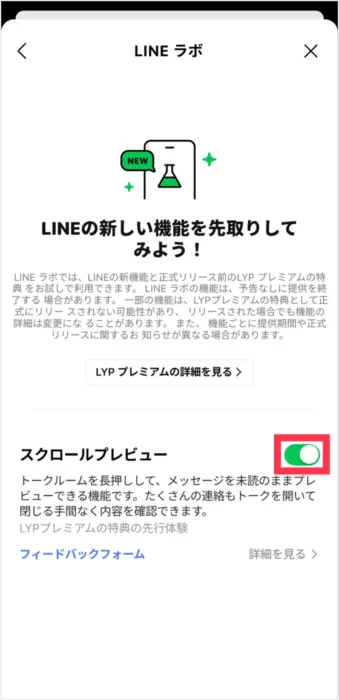
画像:LINEみんなの使い方ガイド掲載の設定画面。画面の赤枠は公式画像に含まれる案内です。© LY Corporation
設定をオンにしたら、次はトーク一覧へ戻ります。すでに開いているトークの中ではなく、一覧に並んでいるトークルームを長押しするのが操作の入口です。
使い方と既読がつく操作|スクロールとタップを区別
[トーク]タブを開き、内容を見たいトークルームを長押しします。プレビューが出たら、その中を上下にスクロールして読みます。読み終わったら、プレビューの外側をタップして閉じてください。
| 操作 | どうなる? |
|---|---|
| プレビューの中を上下にスクロール | 未読のまま、前のメッセージを確認できる |
| 中のメッセージ部分や下部をタップ | トークルームが開き、相手に既読がつく |
| プレビューの外側をタップ | プレビューを閉じる |
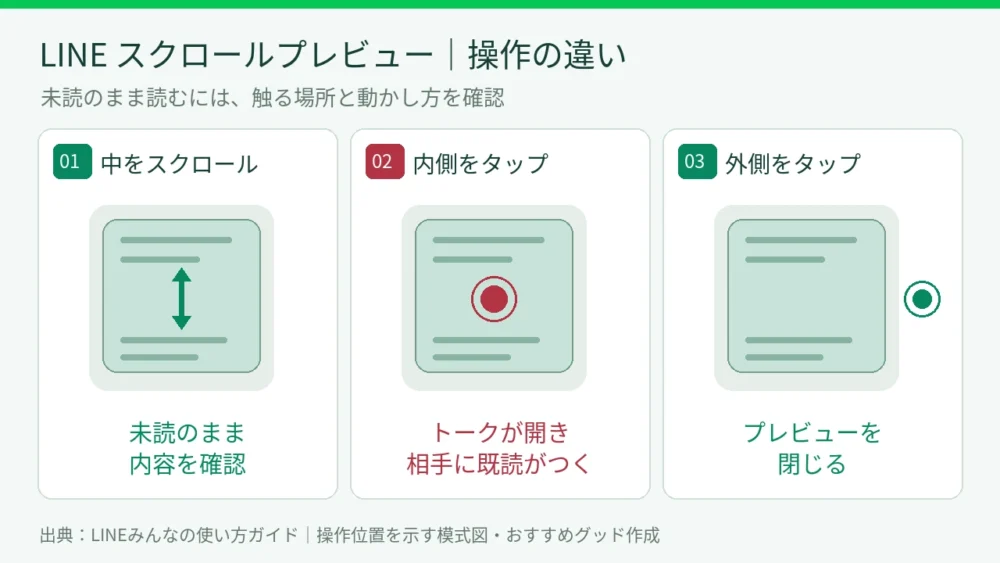
図:LINE公式ガイドの操作説明に基づき、おすすめグッドが作成。操作位置を示す模式図です。
この機能をオンにしても、通常どおりトークルームを開けば既読がつきます。「設定したので、どこを押しても未読のまま」と考えず、読むときは中をスクロール、閉じるときは外側と分けて覚えると操作しやすくなります。
なお、以前のiOSの長押しプレビューでは一部の内容を確認できましたが、今回の機能では過去のやり取りまでさかのぼれます。長押しの表示が出ることだけで設定済みと判断せず、LINEラボのオン・オフも確認してください。
無料で使える?いつまで?
2026年10月8日の確認時点では、LINEラボから無料で利用できます。今後はLYPプレミアムの特典へ移行する予定ですが、確認した公式ガイドとヘルプには、スクロールプレビューの移行日や無料体験の終了日は記載されていません。
LINEラボは、新しい機能を先行して試せる仕組みです。提供中の機能は予告なく利用できなくなる場合があるため、ずっと無料で使えることが確定した機能としては扱わないようにしましょう。
出典:スクロールプレビューの公式ガイド/LINEラボの公式説明
オープンチャットで新着が出てこないときは?
オープンチャットも対象ですが、公式ヘルプでは、プレビューを開いている間に届いたメッセージが、その場で反映されない場合があると案内されています。
新しい投稿が見えないときは、プレビューの外側をタップして閉じ、もう一度開き直してください。オープンチャットが一律に対象外になっている、という意味ではありません。
設定を探す段階で止まっている方は、端末とアプリのバージョンから。プレビューが出ている方は、スクロールする場所と閉じる場所から確認してみてください。
※2026年10月8日に確認したLINE公式情報をもとにしています。設定項目や提供状況は、今後の更新で変わる場合があります。







コメント